按项目管理 Skills
项目范围让 Skill 只分发到指定项目目录。桌面 v1.1.0 的项目筛选用于查找已安装的 Skills;部署位置由每个 Skill 的目标设置管理。项目目录和工具支持情况见工具与范围。
按项目查看 Skills
- 打开 我的 Skills → 项目。
- 在项目选择器中搜索目录,按名称和完整路径确认项目。
- 选择项目,查看关联的 Skills;选择所有项目可恢复项目列表。
- 需要回到完整技能库时,切换到 全部,或清除筛选。
项目菜单同时包含已有部署和最近使用的目录。选择一个项目不会重新安装 Skills,也不会裁剪 Skill 的部署信息。一个 Skill 用于三个项目时,筛选后仍显示三个项目;工具状态也保留完整部署情况。
筛选只决定列表中有哪些 Skills。启停、更新、删除和批量工具操作沿用所选 Skill 原有的范围与配置,不能把筛选理解成“只操作当前项目”。尤其是删除,它删除的是技能库条目;移除一个项目的部署应使用下面的目标设置。
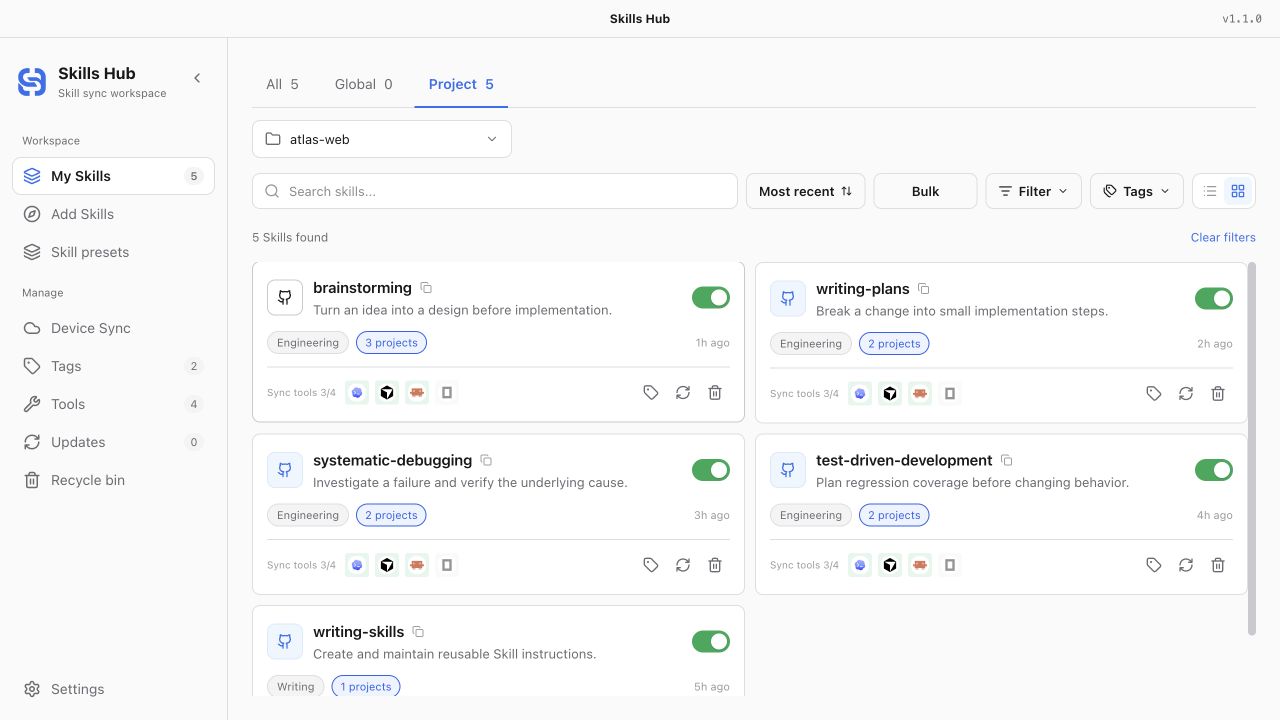
英文界面,来自 v1.1.0 前端,使用示例数据。
调整一个 Skill 的项目部署
- 点击 Skill 的范围标签,例如 2 个项目。
- 在 管理目标 中选择 项目,检查全部已勾选的项目。
- 添加项目目录,或取消不再使用的项目。按需调整工具选择。
- 点击 应用目标设置。
- 如果涉及移除,核对待移除清单,再点击 确认目标变更。
- 查看逐项结果,完成后重新检查卡片上的项目数量。
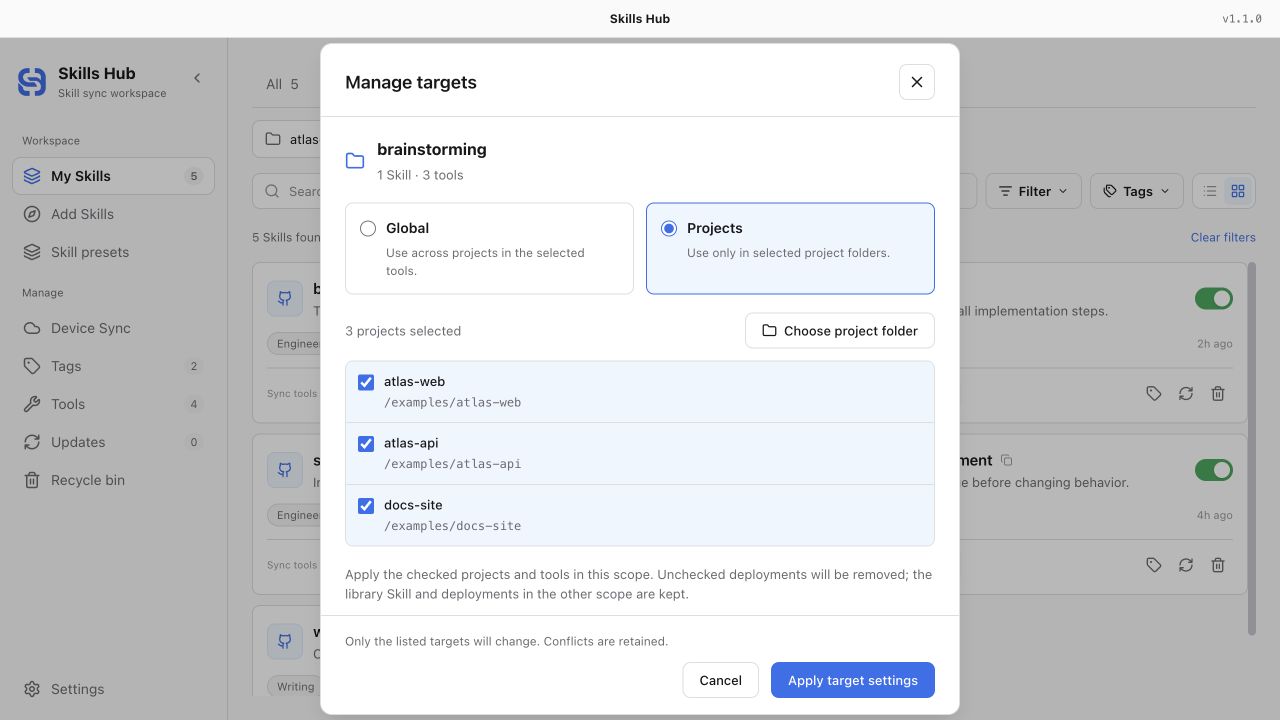
英文界面,来自 v1.1.0 前端,使用示例数据。路径仅用于展示,不是你的实际目录。
取消勾选会移除当前范围内对应的部署。中心库中的 Skill 和另一范围的部署保留。保留项目沿用各自已有的工具分配;新项目使用所选工具。取消全部项目或工具也可以提交,应用会先展示移除确认。
遇到冲突或失败
后端在修改文件前重新校验预览。新增部署受阻或失败时,待移除的旧部署会保留,先处理具体工具、路径和错误原因,再沿用结果中的重新检查入口重试。已完成项不会重复执行;状态变化后旧预览可能需要重新检查。
多个工具可能共用同一个目录。移除一个逻辑目标时,只要另一个目标仍使用该目录,物理文件就会保留。工具目录有独立修改时,先比较内容,不要为了让操作通过而手动删除文件。相关原则见理解技能库与同步。
将相同组合用于其他项目
经常为不同项目安装相同 Skills 时,可保存技能预设。预设只保存组合和工具分配,不固定项目路径。应用时再选择目录,也可以查看应用历史和撤销符合条件的新增部署。
项目分发目前只适用于 macOS、Linux 及支持项目范围的工具。Windows 使用全局分发。