更新 Skills
Skill 更新从安装时记录的来源读取变化。它不同于升级 Skills Hub 应用,也不同于设备同步。
更新一个 Skill
- 在 我的 Skills 找到需要更新的条目。
- 查看来源和当前问题提示。
- 执行该条目的更新操作。
- 完成后检查内容与目标工具状态。
Git 来源需要远端可访问,本地来源需要原始目录仍然存在。通过设备同步取得、尚未绑定本地来源的条目,不能从原电脑的目录更新,也不会参加来源定时更新;继续通过设备同步接收变化。
更新以记录的来源为准替换中心库内容,包括来源中的文件删除或重命名。它不会自动合并本地编辑,还会删除来源中不存在的额外文件;需要保留的修改,请先备份并比较。工具目标冲突和并发修改检查仍然有效,来源必须包含 SKILL.md。
合集安装会保留已有同源条目,不通过重复安装合集更新内容。技能库中的更新仍读取记录的来源;如果来源固定在某个精确提交,更新不会自动改为仓库最新分支。
批量更新 Skills
- 打开 我的 Skills,进入批量模式。
- 勾选需要更新的多个 Skills,核对当前可见的所选条目。
- 点击批量工具栏中的 更新,查看逐项进度。
- 完成后查看更新成功、未变化、跳过和失败数量,以及错误详情或待处理的工具同步提示。
批量更新使用各个 Skill 已记录的来源,保留原有工具选择和分发范围。已停用或未绑定来源的条目会跳过;请先启用或绑定来源,再执行更新。没有可更新的所选条目时,更新按钮不可用。
单项失败不会中止后续条目。点击 取消 后,会等待当前 Skill 更新结束,再停止后续队列。失败和未执行的条目仍保持选中,处理原因后再次点击 更新 即可重试。
来源访问和内容替换规则与单个更新相同。库内容更新成功但仍有工具目标待处理时,按结果提示检查对应目标。
配置定时更新
- 打开 管理中心 → 更新。
- 选择更新计划,例如按间隔或每日固定时间。
- 查看本地来源提示;macOS 的桌面、文稿和下载目录可能受系统权限限制。
- 保存并启用系统定时任务。
- 查看最近运行结果,确认计划已经生效。
这个功能注册系统级任务,应用关闭时也可以执行 Skill 更新。电脑仍需处于可运行任务的状态;关机、休眠、不可用的来源或网络会影响执行。具体可选计划以当前系统接受的配置为准。
设备同步的自动计划不同,它在应用运行时调度。不要用设备同步计划代替这里的系统更新任务。
读取运行结果
更新页展示检查、未变化、更新成功和失败数量,以及最近运行的开始与结束信息。失败项需要逐项检查。
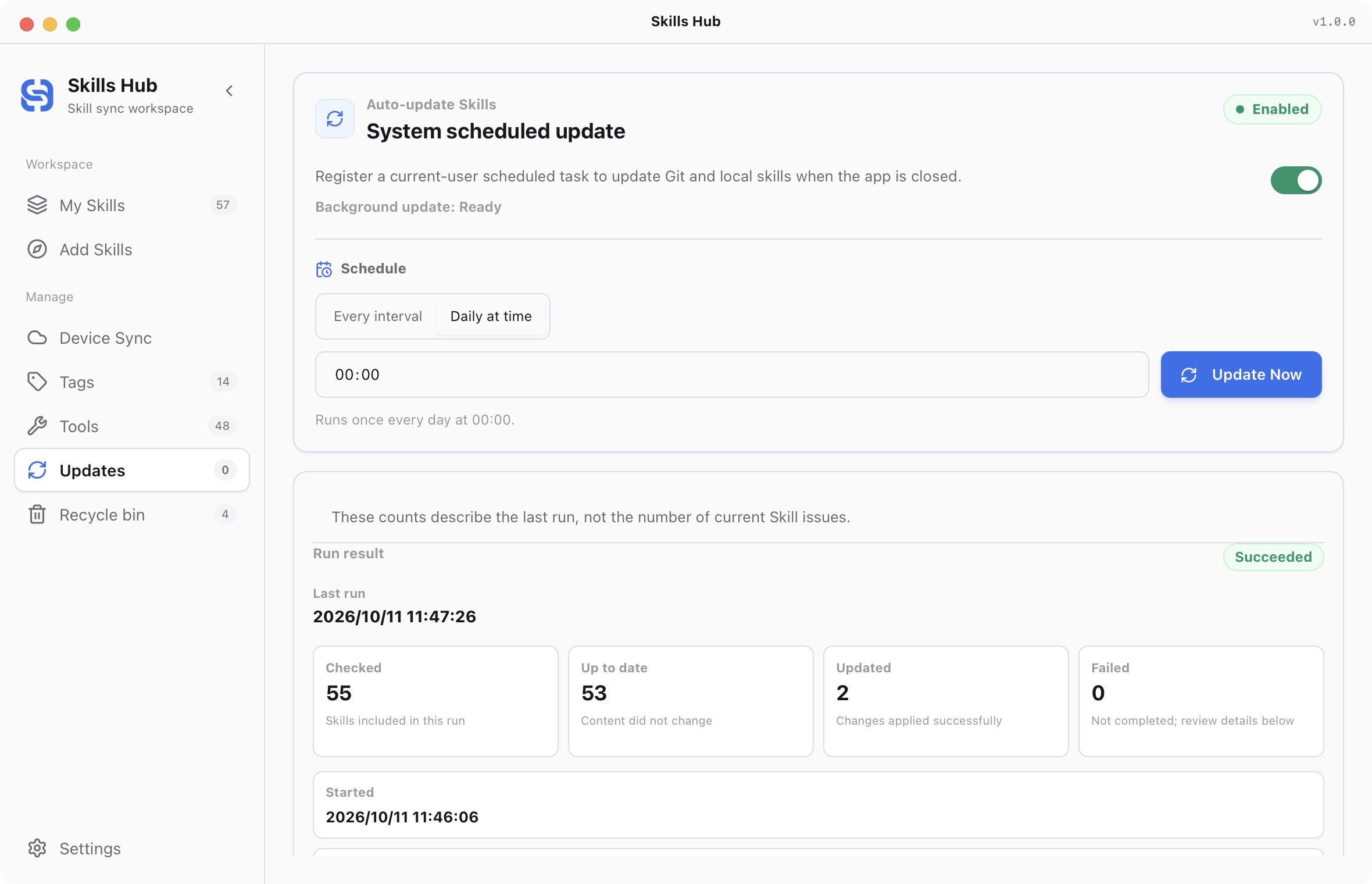
英文界面(截图来自 v1.0.0)。图中最近一次运行已成功结束;计数描述该次运行,不是当前技能问题的数量。
- 来源失效:恢复本地目录或检查远端地址和访问权限。
- 网络失败:检查应用代理、联网状态和服务可用性。
- 工具分发失败:库内容可能已经更新,继续处理对应工具目标。
- 内容被保护:先比较本地修改与来源变化,再决定如何保留。
一次任务失败不代表所有 Skills 都失败。不要把已成功条目全部删除重装。
应用与 AI 管理组件更新
Skills Hub 应用通过标题栏或设置中的应用更新入口升级,完成安装后需要重启才能使用新版本。
AI 管理使用的 CLI 和官方 manage-skills-hub Skill 在 设置 → AI 管理 中显式更新。启动应用不会自动安装或升级这些组件。更新失败时应保留可用版本并按界面重试,详见AI 管理。