整理技能库
我的 Skills 展示中心库中的托管内容。你可以切换卡片和列表视图,搜索、筛选、排序,并对选中的条目执行批量操作。
找到需要的 Skill
- 打开 我的 Skills。
- 输入名称或描述相关的关键词。
- 根据需要选择范围、标签或其他筛选条件。
- 打开匹配的 Skill 查看详情。
找不到条目时,先清除筛选条件。筛选后的数量与技能库总数可能不同;“没有结果”不等于技能库为空。通过 AI 或 CLI 修改后,返回应用或重新进入技能库可触发刷新,无需先重新安装。
阅读详情
详情展示来源、安装范围、标签和工具状态。使用文件树阅读 SKILL.md、其他 Markdown 或代码文件。你可以复制来源路径,方便核对原始内容。
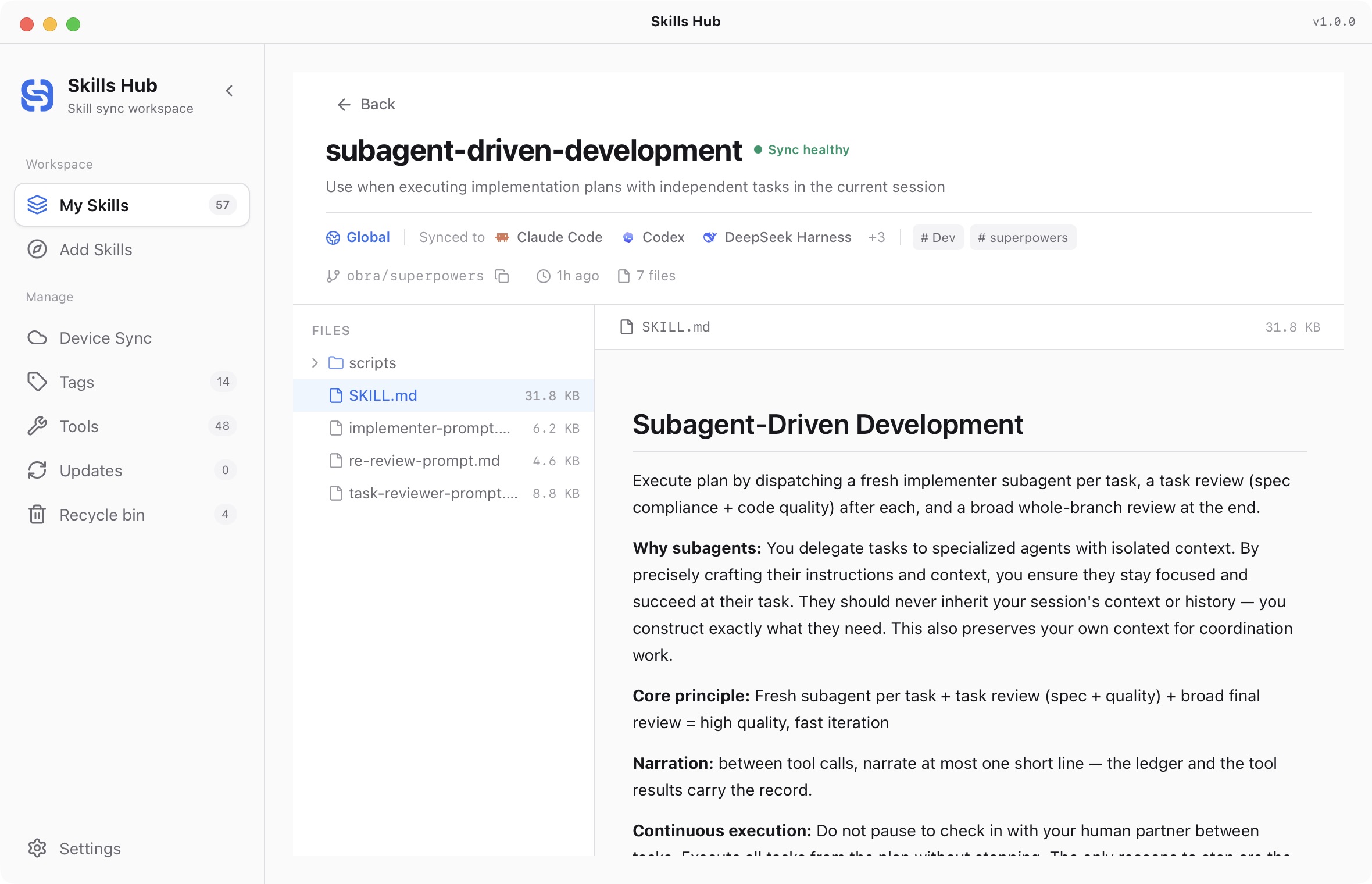
英文界面(v1.0.0)。
阅读预览并不会执行 Skill 中的命令。来源目录暂时不可用时,中心库中已保存的文件仍可用于查看。更新是否成功和各工具是否分发成功,需要分别检查。
用标签整理
- 打开 Skill 的标签设置,或使用批量标签操作。
- 选择已有标签或按界面创建标签。
- 保存后,用该标签筛选技能库。
在 管理中心 → 标签 中维护标签名称。标签只用于组织,不会移动 Skill 文件,也不会自动修改分发工具。删除一个标签会移除分类关系,不会删除关联的 Skills。
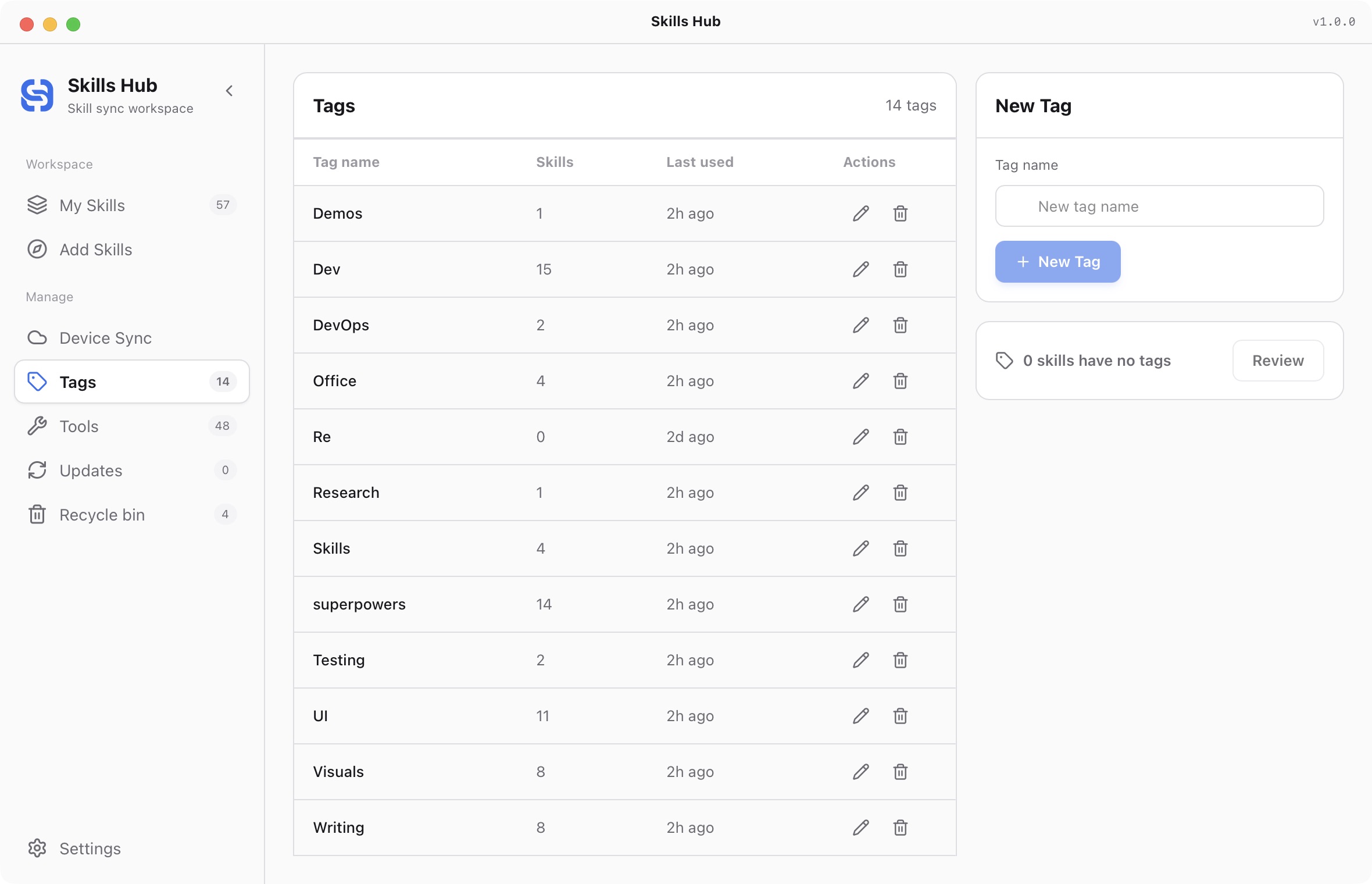
英文界面(截图来自 v1.0.0)。
例如,用“前端”“测试”“写作”表示用途,比用本机绝对路径作为标签更容易在多设备间理解。
批量操作
- 先筛选需要处理的范围。
- 勾选本次要操作的可见条目。
- 选择更新、标签、工具、启停或删除等批量操作。
- 阅读确认信息后执行。
- 检查结果中的失败项。
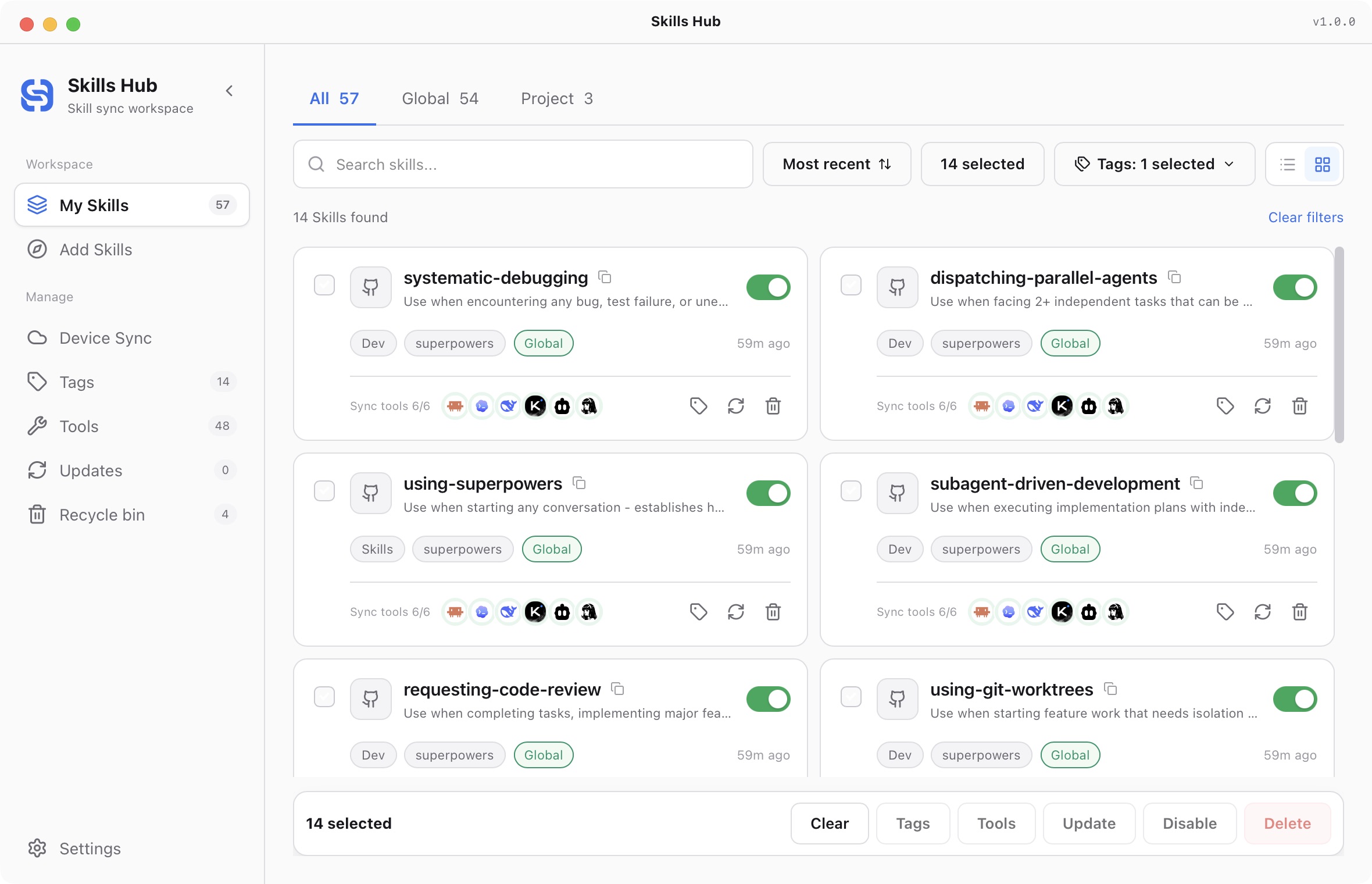
英文界面(v1.0.0)。按 superpowers 标签筛选并选择 14 个 Skills,底部提供 Update(更新)等批量操作。
需要更新多个 Skills 时,进入批量模式,勾选要更新的条目,再执行批量更新。操作步骤和来源要求见批量更新 Skills。
批量设置工具会应用当前勾选的目标集合:未勾选的工具可能从所选 Skills 的目标中移除,不是单纯追加。确认前检查完整列表。
筛选改变后,应再次确认当前可见选择。不要假定隐藏条目也会参与这次批量操作。
启停与删除
暂时不需要某个 Skill 时,可以停用。它的中心库内容与配置会保留,重新启用后可恢复原有工具设置。
删除用于从托管技能库移除 Skill,并进入本机回收站。批量删除前核对每个条目;恢复与保留期限见删除与恢复。