多设备同步
设备同步通过 GitHub、GitLab 或 Gitee 仓库交换技能库内容。每台电脑仍有自己的本地中心库和工具配置。
哪些内容会同步
| 会同步 | 保留在本机 |
|---|---|
| Skill 文件、描述、标签 | 工具分发目标、项目路径 |
| 同步所需的库元数据 | 本机来源绑定、设置、缓存、凭据 |
在另一台电脑取得 Skill 后,需要按该电脑实际安装的工具设置分发。不要把同步仓库当作系统配置或凭据备份。上传前确认 Skill 文件本身没有包含不应共享的内容。
连接第一台电脑
- 打开 设备同步。
- 选择 GitHub、GitLab 或 Gitee。
- 根据可用方式进行浏览器授权,或在 其他连接方式 · Token / SSH 中配置连接。
- 使用浏览器授权或 Token 时,加载并选择仓库,或按界面入口创建仓库。使用纯 SSH 时,手工填写 SSH 仓库地址和分支,不会出现授权后的仓库选择入口。
- 检查仓库地址、分支和可见性。
- 保存配置,检查变化后执行首次同步。
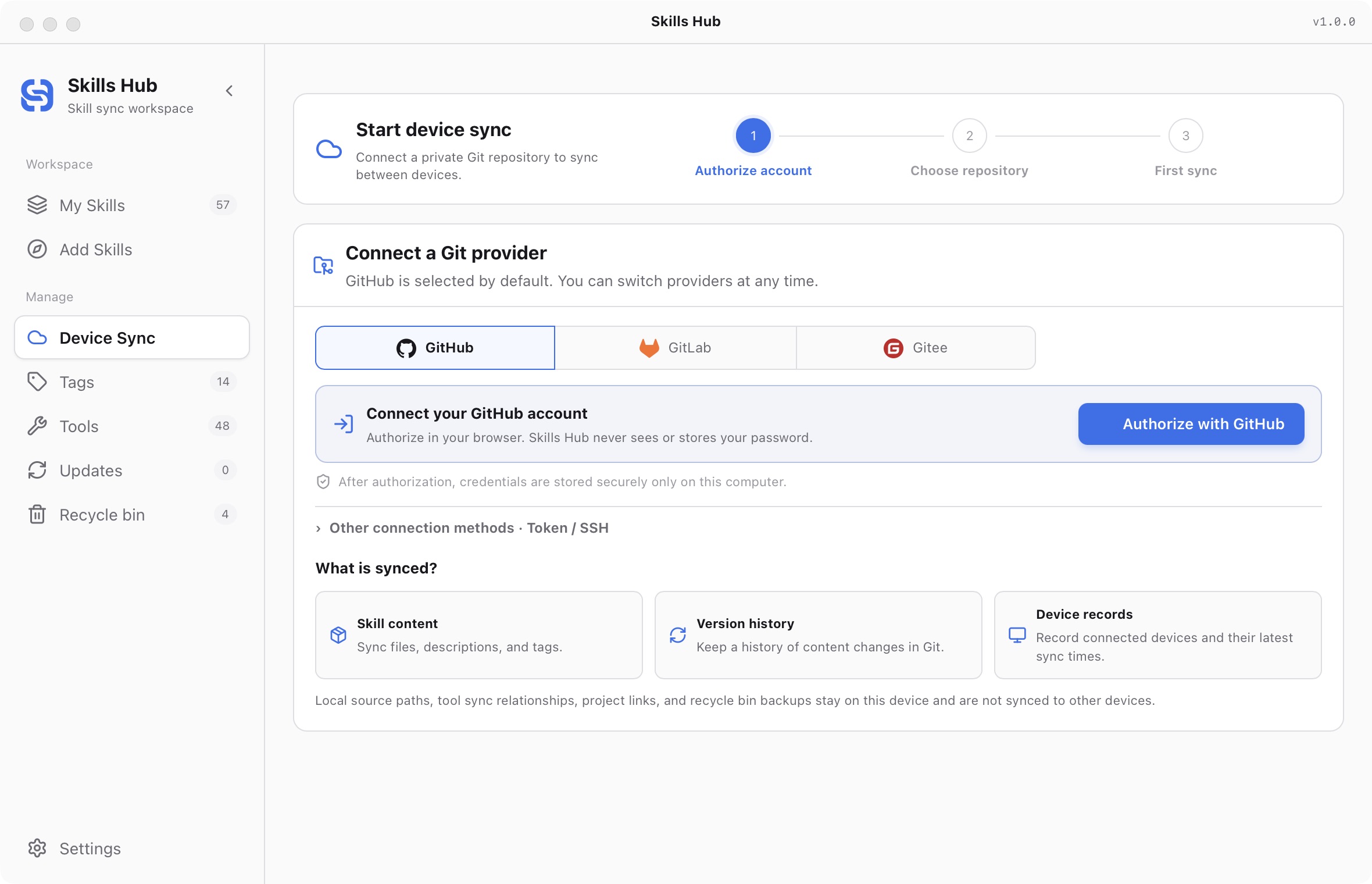
英文界面(截图来自 v1.0.0)。
浏览器授权是否可用取决于平台和应用配置;以当前界面提供的方式为准。Gitee 可使用手动 Token。凭据只应输入应用的专用配置入口;SSH 使用系统 SSH Agent 中的密钥,不需要把私钥内容粘贴进 Skill。
推荐使用专门的私有仓库。向公开仓库上传需要明确确认,上传的 Skill 内容会变为公开可见。仓库只读时应按检查结果处理,不能假定可以上传。
连接另一台电脑
- 在另一台电脑安装兼容版本的 Skills Hub。
- 打开设备同步并配置本机授权。
- 选择同一个同步仓库和分支。
- 检查变化后执行同步。
- 在本机选择需要分发的工具。
本地来源目录路径不会照搬到新设备;Git 来源的仓库信息可以随库元数据保留。新设备上尚未绑定本地来源的条目,通过设备同步接收变化,不能直接从原电脑的目录更新。同名下载内容也可能作为独立条目保留;先核对来源和内容,再决定如何整理。可以修改设备名称,方便在设备列表和历史中区分电脑。
查看同步状态
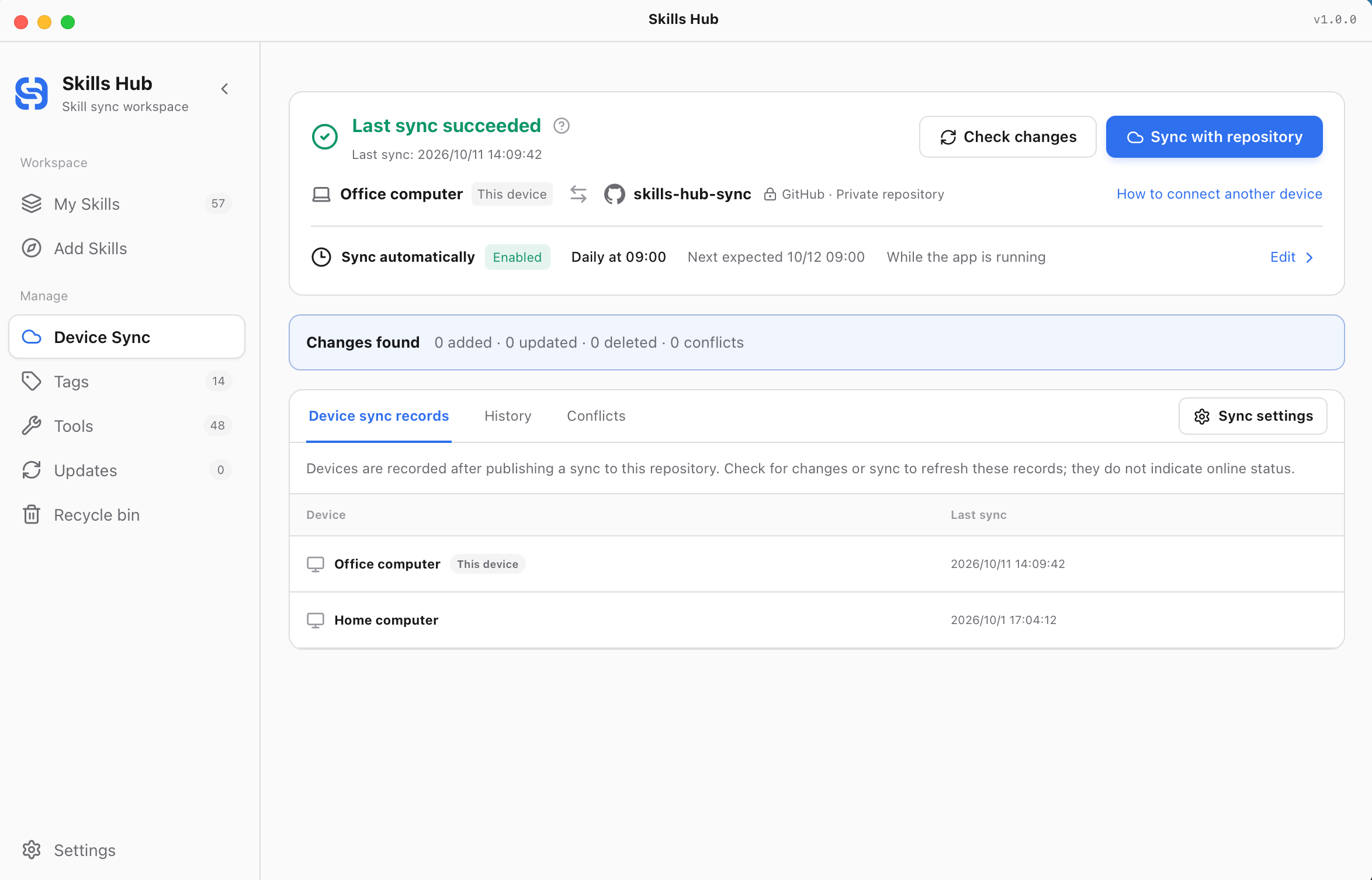
英文界面(v1.0.0)。示例显示上次同步成功、每日 09:00 的自动计划,以及两台电脑的同步记录。
点击 检查变化(Check changes) 查看待同步变化,再按需点击 与仓库同步(Sync with repository)。上次同步成功描述的是最近一次结果,不代表此后没有新变化。
设备同步记录显示设备向该仓库发布同步后的记录;检查变化或同步可以刷新这些记录。它们不表示设备当前在线。
自动同步和历史
可按需启用启动同步、间隔同步或每日计划。间隔接受 5 到 43,200 分钟的整数。每日时间使用当前电脑的时区。
自动设备同步在应用运行时工作。电脑从休眠恢复时会按调度规则补一次;失败会退避重试,冲突会暂停自动同步。退出应用后,不能依赖这个计划继续运行。
在历史中查看逐项变更与失败原因。历史保留最近 100 次有意义的运行,不是无限期备份。
处理冲突或断开连接
独立修改可自动合并。真实冲突会列出受影响 Skill 和文件,你需要选择保留本设备版本或使用同步仓库版本,再确认应用选择。
先检查两个版本中需要保留的内容。不要把“使用同步仓库”理解为只下载缺失文件:它会用仓库版本替换冲突条目的本机版本。
断开连接用于停止与该仓库的关联,不等同于清空本地技能库。删除与恢复请使用回收站流程。授权失效时通过应用的凭据恢复入口处理,不必先删除本地 Skills。