查找与安装 Skills
从 探索(英文界面为 Add Skills) 浏览合集、搜索单个 Skill,或使用页头的 从 Git 安装、从本地导入。安装前检查用途、作者和来源。
浏览合集与在线搜索
探索页默认展示与官网同步的合集,向下滚动会继续加载。打开合集查看包含的 Skills,再点击 选择安装。完整流程见安装合集。
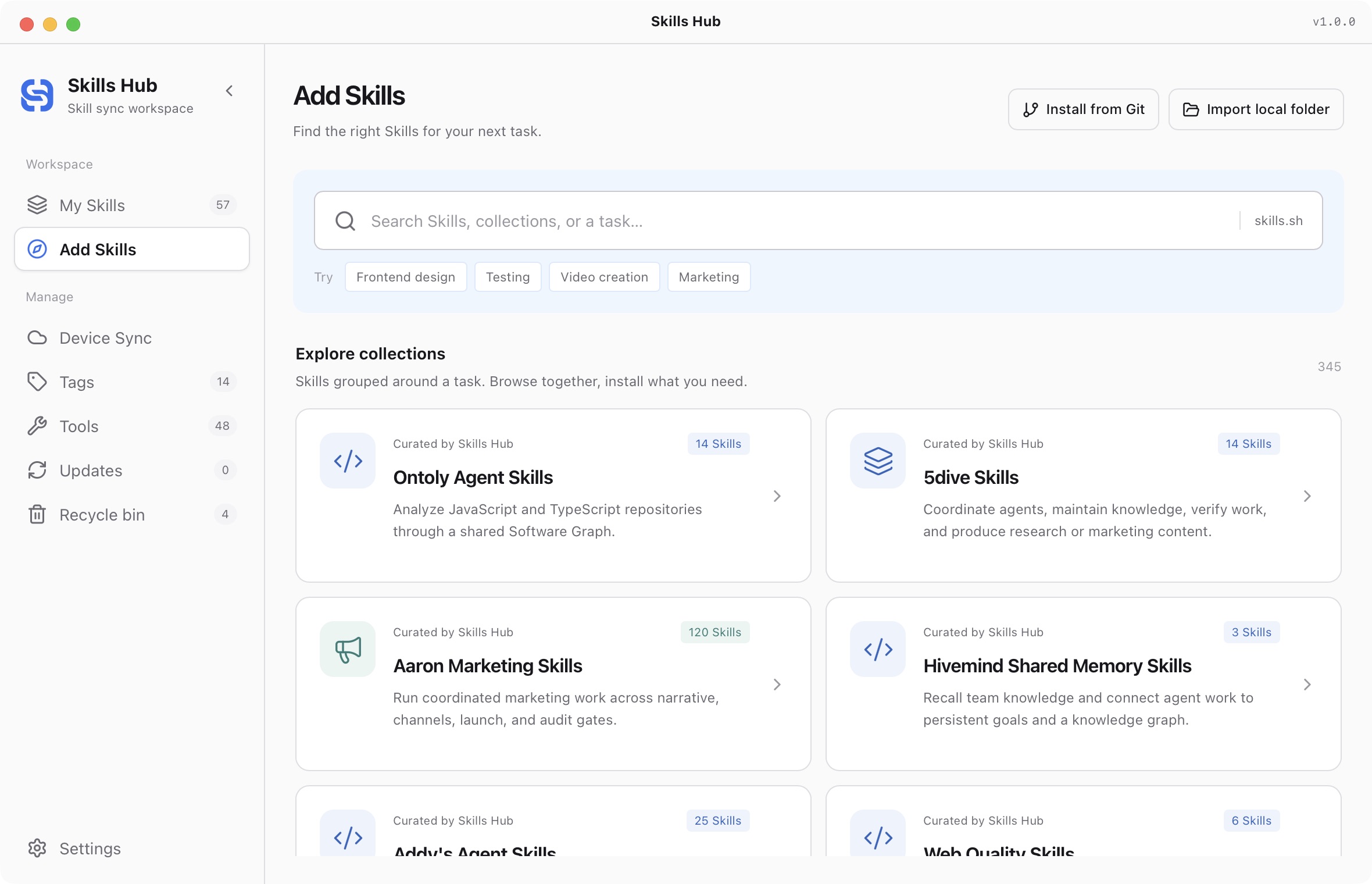
英文界面(v1.0.0)。
要查找单个 Skill:
- 在探索页输入至少两个字符。
- 查看同页的相关合集与 单个 Skills 搜索结果。
- 核对来源后,点击单个 Skill 的安装按钮。
- 等待来源检测,然后确认要安装的条目与设置。
合集搜索匹配合集名称、简介、分类、标签和作者,不搜索内部 Skill 内容。单个 Skill 搜索来自 skills.sh;安装次数不是安全审查结论。网络失败时,检查代理与网络设置。
从 Git 仓库安装
- 点击 从 Git 安装。
- 输入仓库地址或应用支持的仓库目录地址。
- 点击 下一步,等待检测包含
SKILL.md的目录。 - 在 选择 Skills 中勾选需要的条目,再点击 下一步。
- 在 安装设置 中检查标签、工具和范围,最后确认安装。
即使只检测到一个 Skill,也会进入确认流程,不会在检测后直接安装。进入安装设置前的“下一步”只切换步骤。
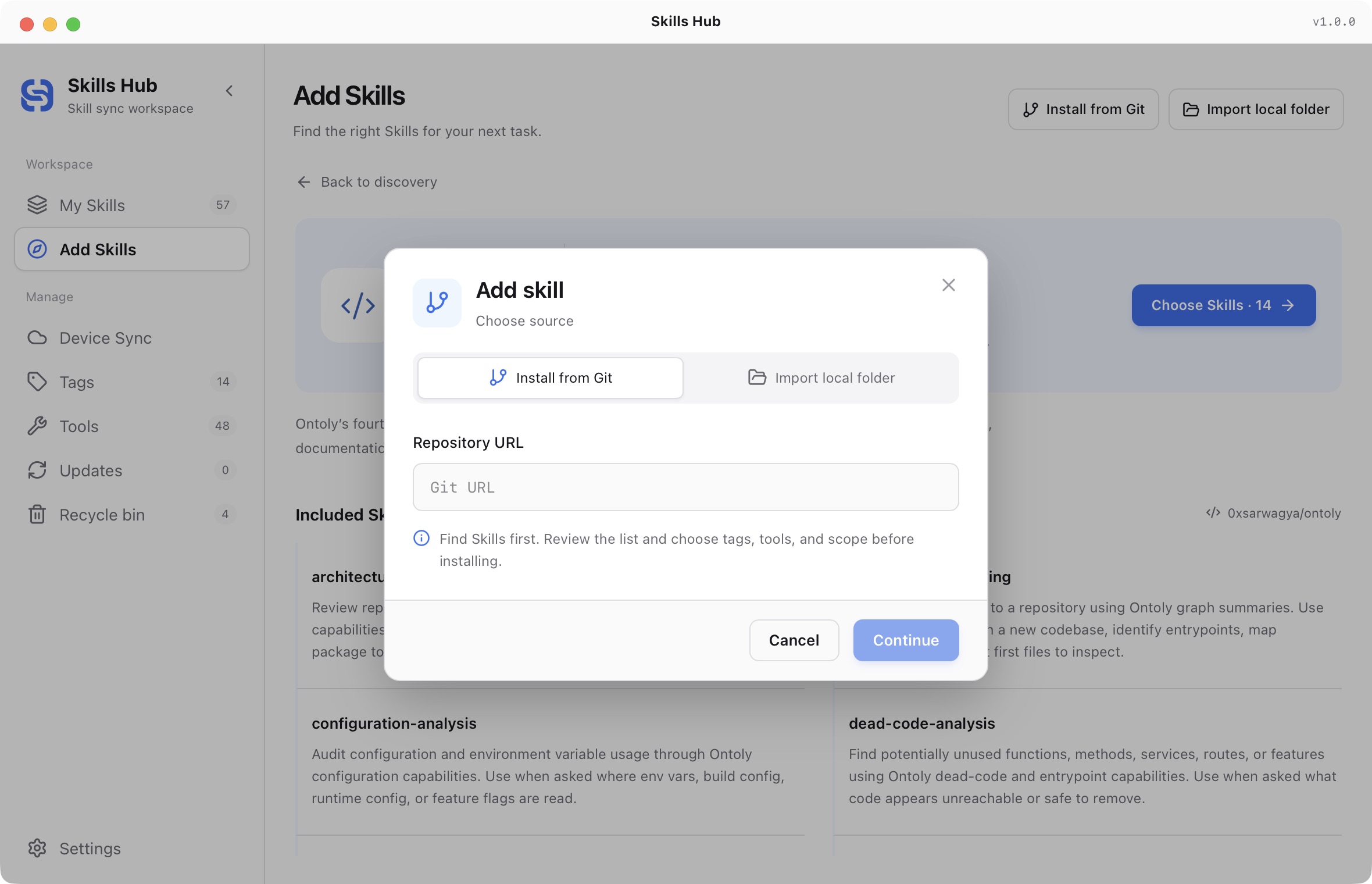
英文界面(v1.0.0)。
应用支持常见的仓库根目录和 skills/ 下的嵌套 Skill 布局,但并非任意深度的文件都会被扫描。没有候选时,先确认来源包含 SKILL.md,再尝试更具体的目录地址。
重新安装同一仓库时,候选列表会区分新增、检查更新和冲突。未变化的同源内容会跳过;可安全更新的同源内容保留原有设置。名称冲突项不可选,不会阻止安装其他有效条目。
从本地目录安装
- 点击 从本地导入。
- 选择包含一个或多个 Skills 的目录。
- 点击 下一步 检测目录。
- 在 选择 Skills 中检查并勾选有效条目,无效条目不可选。
- 点击 下一步,检查安装设置,再确认安装。
从普通目录安装和从工具目录接管已有 Skills 是两个入口。已有工具目录优先使用导入流程。原始本地目录是后续更新来源,请保持可访问。
设置标签、范围和工具
标签用于分类,可以稍后调整。全局范围用于工具的用户级目录;项目范围需要选择项目,并且工具与系统必须支持它。
可以只加入技能库,之后再分发。选择多个目标时,检查共享目录提示并按界面确认联动:部分工具读取同一个 Skills 目录,操作可能同时影响它们。
安装前返回上一步会保留当前选择和设置。Git 或本地候选列表有搜索条件时,只提交当前可见且选中的有效条目;进入设置页后也应核对所选数量。合集的规则不同:搜索不会排除已选的隐藏条目,详见安装合集。
检查安装结果
完成后到 我的 Skills 查看记录和目标状态。库安装成功但工具分发失败时,优先修复失败目标。出现同名冲突时,比较来源和内容后再处理,不要直接删除现有目录。
合集安装保留已有同源 Skill 的内容,可以为它们分发到本次选定的工具,但不会通过合集流程更新它们。