安装合集
合集把同一用途的 Skills 放在一起,便于按需选择。合集浏览与安装需要 Skills Hub 桌面端 v1.0.0 或以上。 你可以从桌面探索页或官网进入,实际安装都需要在桌面端确认。
在桌面浏览合集
- 打开 探索(英文界面为 Add Skills),浏览默认展示的合集。
- 按用途搜索,或向下滚动查看更多合集。
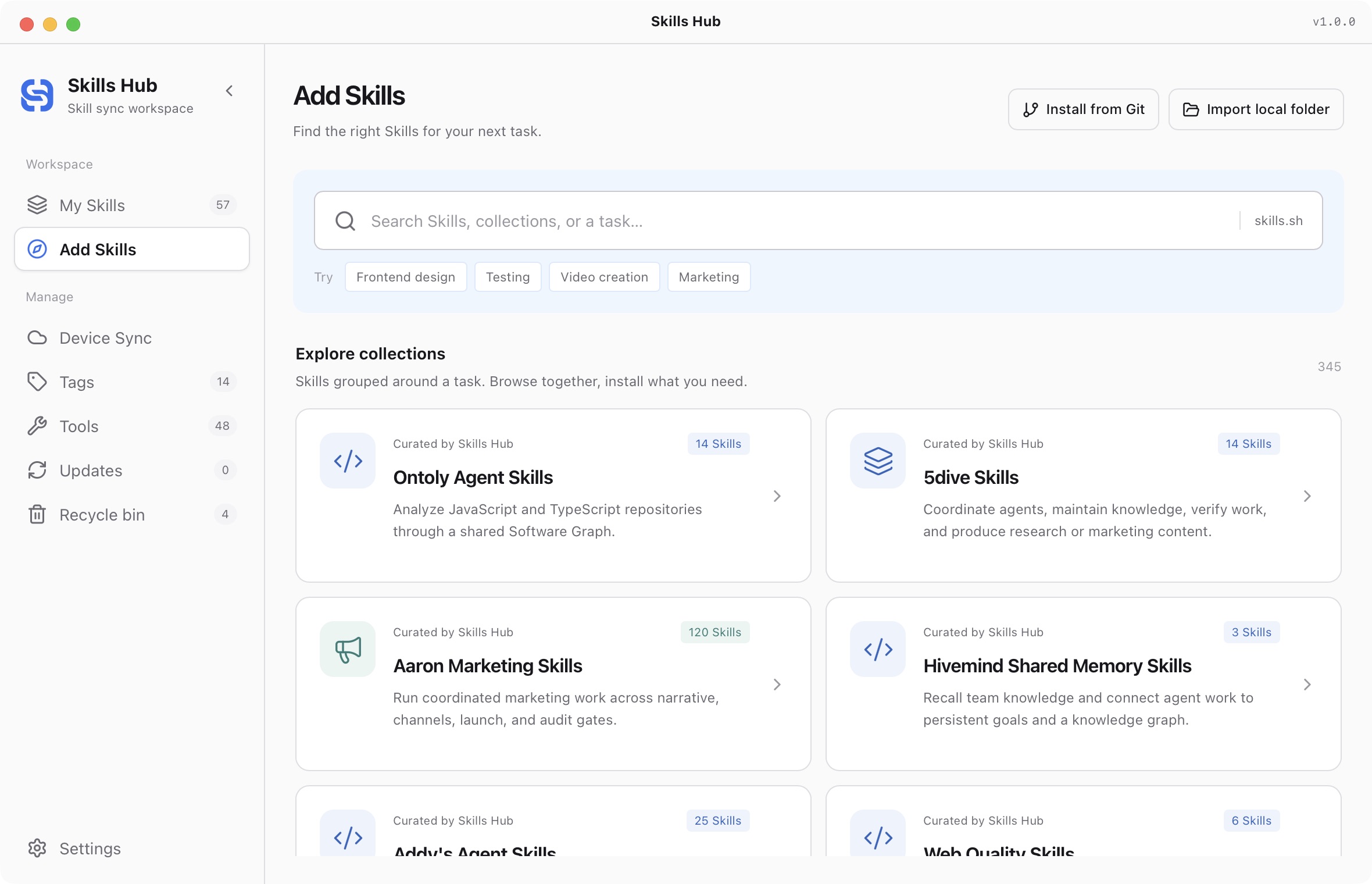
英文界面(v1.0.0)。
- 打开合集,阅读说明、包含的 Skills 和仓库来源。
- 点击 选择安装,进入安装确认。
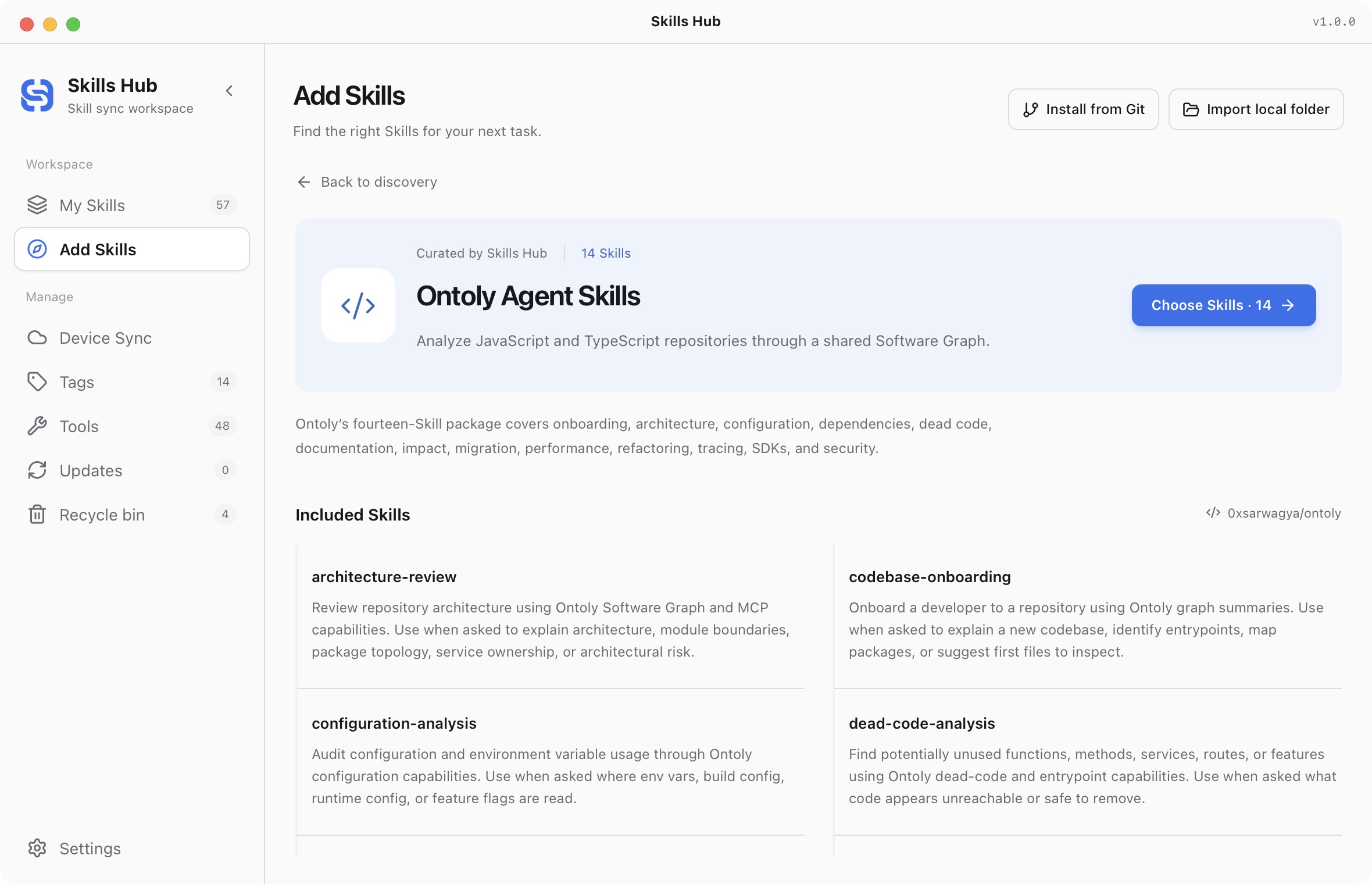
英文界面(v1.0.0)。
合集搜索匹配名称、简介、分类、标签和作者,不搜索合集内部每个 Skill 的内容。输入至少两个字符时,同页还会显示来自 skills.sh 的单个 Skill 结果。
合集内容与官网使用同一发布数据源。离线或请求失败时,可以使用此前已加载并校验的缓存;未缓存的详情仍需要联网。能查看缓存不代表可以离线下载 Skill 来源。
从官网打开合集
- 打开合集列表。
- 进入一个合集,阅读用途和来源说明。
- 勾选你需要的 Skills。
- 点击 在 Skills Hub 中安装。
- 如果浏览器询问是否打开 Skills Hub,允许打开。
浏览器会把所选清单交给桌面端。打开链接本身不会自动安装;你仍可在确认窗口取消操作。大型合集若超过官网链接限制,可减少所选条目,或从桌面探索页打开合集。
确认内容与安装设置
- 等待本地技能库检查完成。检查失败时,点击 重新检查。
- 在 选择 Skills 中核对名称、仓库和目录路径,取消不需要的条目。名称冲突项不可选。
- 点击 下一步,进入 安装设置。这一步不会开始安装。
- 按需选择已有标签或新建标签,再选择工具和全局或项目范围。
- 使用项目范围分发时,选择项目目录;不支持该范围的工具不可选。Windows 当前只支持全局分发。
- 核对所选数量,点击 安装 N 个 Skills。
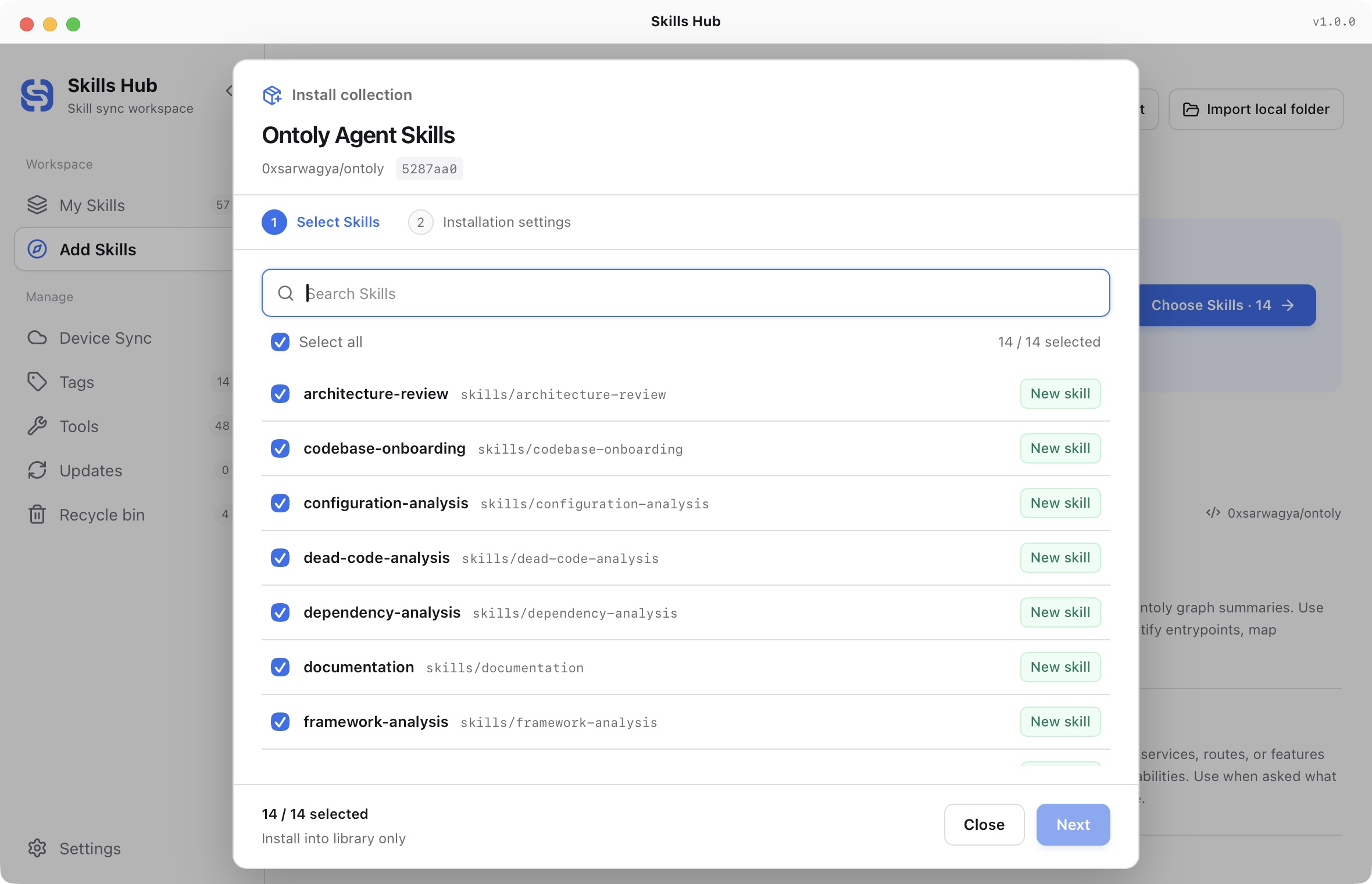
第一步:选择 Skills。英文界面(截图来自 v1.0.0)。
不勾选工具时,仅安装到中心库。工具共享同一目录时会联动选择,确认前检查受影响的工具。开始安装前可返回上一步,已选条目和设置会保留。
合集清单中的可用条目默认选中。搜索只过滤显示,不会取消隐藏条目的选择;搜索后的全选或取消全选只影响可见的可用条目。安装会处理所有仍被选中的条目,包括搜索隐藏的条目。确认前可清空搜索检查完整清单。
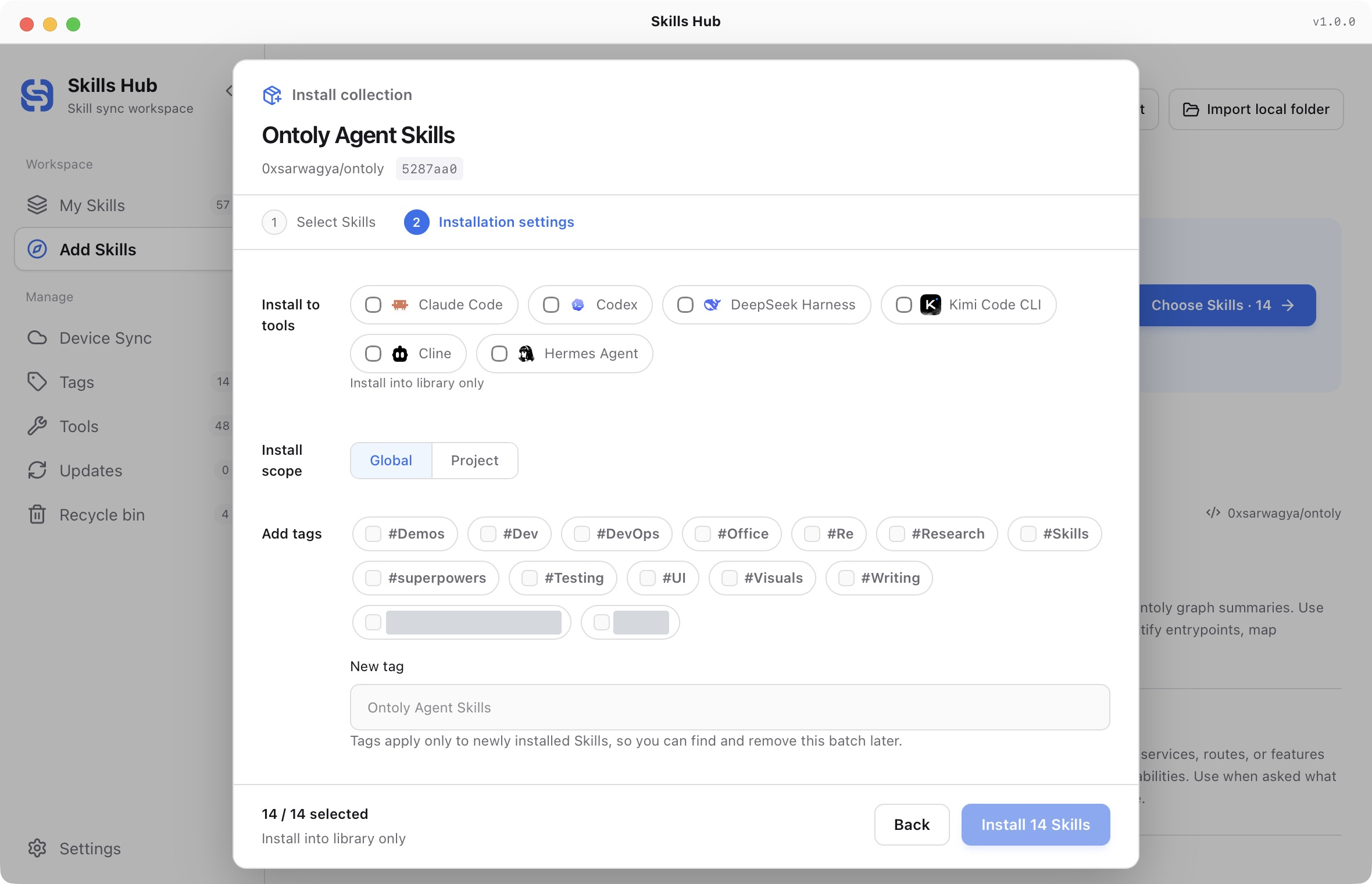
第二步:安装设置(v1.0.0)。图中未选择工具,仅安装到技能库;私人标签已遮挡。
新安装项使用清单指定的精确提交,不一定是仓库最新内容。已有同源项保留当前内容。标签只添加到本次新安装项,不改变已有同源条目的标签。
已有条目和失败项
| 状态 | 含义 | 下一步 |
|---|---|---|
| 已安装 | 新条目及本次所选标签、分发已完成 | 到我的 Skills 查看 |
| 已在技能库中 | 同源条目保留内容;如选择工具,会执行本次分发 | 到我的 Skills 检查目标状态 |
| 名称冲突 | 相同名称对应其他来源,无法选择 | 在技能库检查冲突,不会自动覆盖 |
| 失败 | 来源、标签或工具分发等操作未完成 | 阅读条目错误,处理后重试 |
已有同源条目不会被本次合集安装更新,但可以分发到本次选择的工具和范围。打开清单时的本地检查只是预览,实际安装仍会重新检查来源。
全部所选项成功后,窗口自动关闭并显示成功数量。部分条目失败时,窗口保留,点击 重试失败项 继续;成功条目不会重复安装。若已安装入库但标签或分发失败,当前窗口会使用已安装记录继续处理。
开始安装后,Skills 选择和安装设置锁定。需要调整目标时,完成或结束本次操作后,到技能库修改。
无法打开或安装时
- 网页没有唤起桌面:确认已安装 v1.0.0 或以上,手动打开应用后重试,并检查浏览器是否阻止外部应用链接。也可直接从桌面探索页打开合集。
- 当前已有合集窗口:完成或关闭它,再打开另一个合集。
- 链接无效或选择过多:回到官网减少所选条目,或从桌面探索页进入,不要手动编辑安装链接。
- 指定版本找不到 Skill:核对合集来源;不要用同名的其他目录替代。
- 安装结束但列表未刷新:重新进入 我的 Skills 检查结果,不要立即重复整批安装。
也可以将官网提供的安装说明交给已经启用 AI 管理的 Agent。CLI 没有独立的合集命令;官方管理 Skill 会按清单逐项安装、设置标签和分发。