快速开始
用这份指南完成第一次安装,并让一个 AI 工具使用你的 Skill。本文适用于桌面端 v1.0.0。
开始前
准备好已安装的 AI 编程工具,例如 Codex、Claude Code 或 Cursor。Skills Hub 管理工具使用的 Skills,不负责安装这些工具。先运行一次目标工具,以便它创建自己的配置目录。
如果你已经在使用 Skills,可以直接阅读导入已有 Skills。如果从合集开始,阅读安装合集。
安装桌面端
- 打开下载页。
- 选择当前电脑的系统和芯片。
- 下载并安装桌面端。
- 打开 Skills Hub。
macOS、Windows 和 Linux 的安装要求不同。首次启动遇到问题时,先检查安装说明,不要删除现有技能库。
添加第一个 Skill
- 打开 探索(英文界面为 Add Skills)。
- 输入至少两个字符,在 单个 Skills 结果中找到需要的 Skill,核对来源后点击安装。
- 等待来源检测,在 选择 Skills 中确认要安装的条目。
- 点击 下一步,进入 安装设置。
- 选择 全局 范围,并勾选一个已检测到的目标工具。
- 核对标签和所选数量,确认安装。
也可以浏览默认展示的合集,或使用页头的 从 Git 安装、从本地导入。只有一个 Skill 时也需要确认,不会在检测后自动安装。
你可以先只安装到技能库,之后再分发到工具。标签也可以稍后设置。Git 仓库或在线安装需要网络连接。
确认结果
- 打开 我的 Skills。
- 找到刚安装的 Skill。
- 打开详情,检查来源、文件内容和目标工具状态。
- 在目标 AI 工具中按它的方式使用该 Skill。
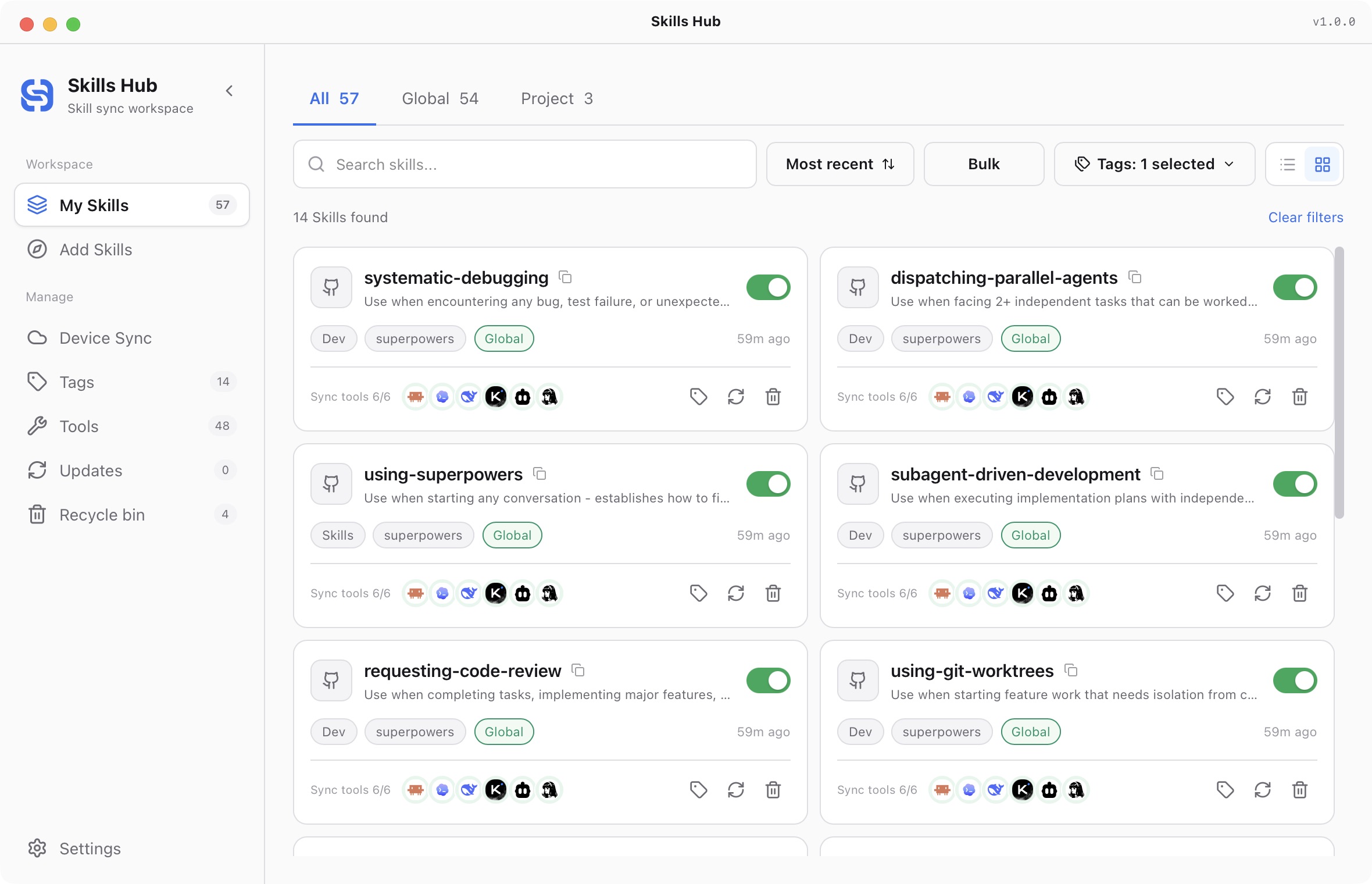
英文界面(v1.0.0)。
安装到技能库成功,不代表所有工具分发都成功。如果某个工具显示失败,查看具体错误并重试该工具。无需为了修复一个目标而删除整个 Skill。
Skills Hub 负责安装和分发文件。Skill 如何被识别、何时触发,以及是否需要新建会话,由目标 AI 工具决定。
接下来做什么
默认中心库是 ~/.skillshub。这个目录由 Skills Hub 管理;需要导入文件时,请使用应用的安装或导入入口。