使用 AI 管理
启用官方 manage-skills-hub Skill 后,可以让 AI 编程工具通过对话管理 Skills。AI 与桌面端使用同一份中心库,操作结果会影响真实的工具目录。
一键启用
- 打开 设置 → AI 管理。
- 点击 一键启用。
- 等待匹配版本的 CLI 下载和校验完成。
- 检查官方 Skill 与工具分发结果。
- 重新打开终端;若命令仍未生效,退出并重新启动终端应用。
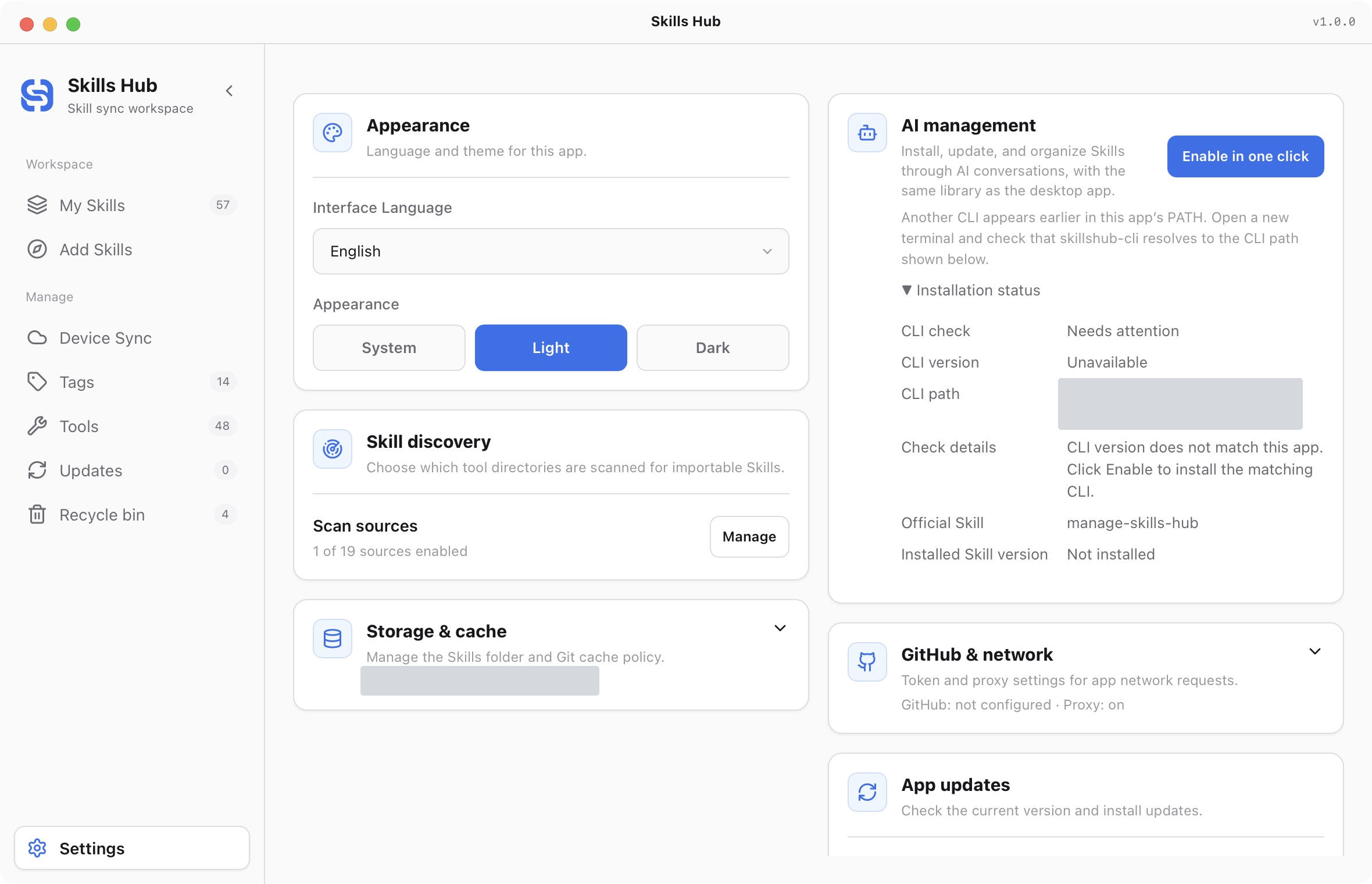
英文界面(v1.0.0)。图中 CLI 检查需要处理,版本与应用不匹配,官方管理 Skill 尚未安装;这不是启用成功状态。私人路径已遮挡。
桌面安装包不内置 CLI,首次启用需要联网。已经安装并校验通过的对应版本可以离线使用,桌面应用关闭后仍可运行 CLI。无需安装 Node.js 或 npm。
终端配置支持 macOS/Linux 的 Bash、Zsh,以及 Windows 用户 PATH。其他 Shell 可能需要按界面说明自行配置。
让 AI 使用官方 Skill
在已经取得官方 Skill 的 AI 工具中,用明确的目标描述请求。例如:
使用 manage-skills-hub,列出我的 Skills,并找出尚未分发到 Codex 的条目。
从这个仓库安装我选中的 Skill,只加入技能库,暂时不要分发到工具。
检查所有 Skills 的更新,先列出变化,等我确认后再更新。
默认 AI 安装流程会选择已检测且已启用的工具。明确指定工具、仅安装到库或项目范围时,以你的请求为准。不要把“所有工具”理解为适配器列表中的每一个工具。
通过 AI 安装合集
把官网复制的合集安装说明交给已启用官方管理 Skill 的 Agent,并说明目标工具、范围及是否需要批次标签。Agent 应按清单中的精确提交和目录逐项处理,不应安装仓库里的所有 Skills。
已有同源条目保留内容和标签,可分发到你指定的工具;批次标签只添加到新安装项。出现部分失败时,应继续处理已安装条目的标签或分发,不要重复安装成功项。CLI 没有独立的合集命令。
确认与检查结果
删除、接管等操作需要先查看影响范围,再明确确认。批量更新会先检查变化。遇到同名冲突、本地修改或并发写入,AI 应报告问题,不应强制覆盖或手工修改数据库。
完成后到 我的 Skills 查看记录、标签和目标状态。库操作成功而工具分发不完整时,应报告这两部分结果,不能把全部操作笼统说成成功。
更新与修复
在 设置 → AI 管理 中显式更新 CLI 和官方 Skill。启动应用不会自动安装或升级它们。下载或校验失败时,检查网络与代理,再使用重试入口;现有可用 CLI 应予以保留。
如果出现终端命令冲突,使用界面提供的终端修复操作。若官方 Skill 缺失,使用启用入口修复。不要用来源不明的同名脚本替代官方 CLI。
哪些操作仍在桌面完成
设备同步、冲突处理、系统定时任务、凭据、代理与存储配置、应用更新、回收站恢复及永久删除都在桌面端处理。
不要把 Token、授权码或私钥粘贴给 AI,也不要写进 Skill 文件。需要独立命令行安装或准确参数时,阅读 CLI 参考。