管理工具
在 管理中心 → 工具 中查看内置 AI 工具和自定义工具。这里决定可用的分发目标,不负责安装或启动 AI 工具本身。
48 个内置工具的默认 Skills 目录与检测位置见支持的工具与目录。
检测与启用
工具的“已检测”和“已启用”是不同状态。检测依据工具的实际配置或目录;启用表示将它作为可选目标。启用一个未安装工具不会安装该工具。
- 先安装并运行目标 AI 工具。
- 打开 Skills Hub 的工具页。
- 检查检测结果与目标路径。
- 启用你希望使用的工具。
- 回到技能库设置具体 Skill 的目标。
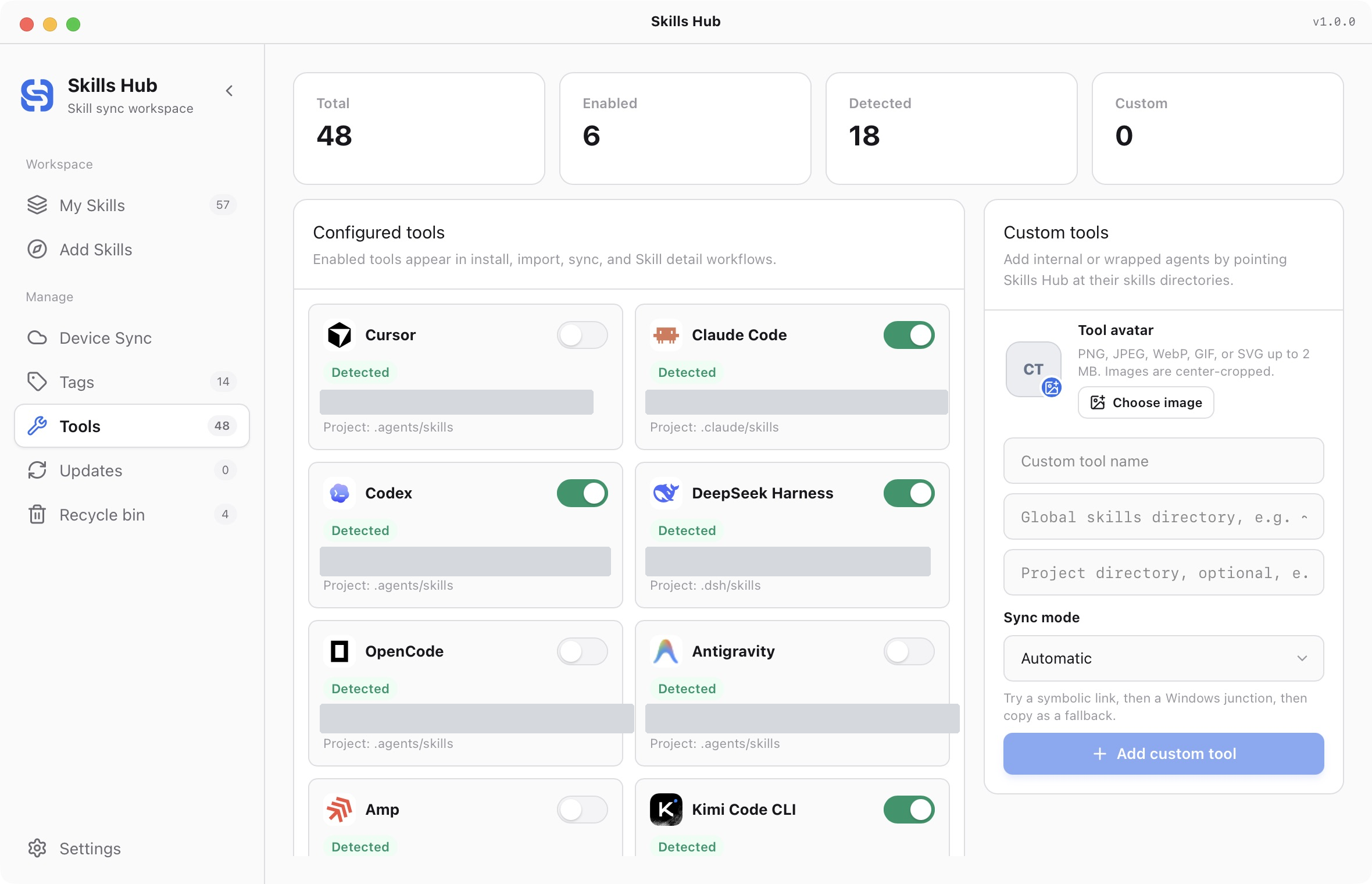
英文界面(截图来自 v1.0.0)。
工具未出现时,检查它是否使用自定义用户目录。部分适配器支持工具专属的 home 配置。不要仅为让检测变绿而创建一个无关目录。
添加自定义工具
如果内部 Agent 或其他工具不在内置列表中,可以添加自定义目标。
- 打开新增自定义工具入口。
- 输入可辨认的名称。
- 配置全局 Skills 目录。
- 如果需要且支持项目范围,配置项目相对目录。
- 选择头像和同步模式。
- 保存后,在 Skill 分发中选择该工具。
路径必须是目标工具实际读取 Skills 的位置。可用 ~ 表示当前用户目录。不要把应用中心库、原始来源目录或互相重叠的路径作为随意替换目标。
选择同步模式
| 模式 | 行为 |
|---|---|
| 自动 | 尝试链接,并按平台能力回退 |
| 符号链接 | 使用符号链接提供内容 |
| Windows 目录联接 | 使用 Windows junction |
| 复制 | 在工具目录中保存副本 |
显式选择一种模式时,先确认系统与目标工具支持它。不是所有工具都能读取链接目录。模式原理和 Cursor 的特殊行为见分发说明。
编辑或移除工具
自定义工具可修改名称、头像、目录与模式。已经存在的活动目标可能需要迁移到新目录或表示方式;操作前检查受影响项和错误提示。
移除自定义工具不等于删除所有中心库 Skills。工具副本如果已有独立修改,应用会保护这些内容,操作可能需要你先处理冲突。
内置工具中有共享目录的情况。名称不同不保证路径独立。看到共享目录提示时,按实际受影响范围决定是否继续,而不是只看勾选的工具名称。